

visa.nadra.gov.pkにあるパキスタンeVisaログインポータルは、オンラインビザ申請の提出、追跡、管理のための公式ゲートウェイです。観光ビザ、ビジネスビザ、またはその他のカテゴリを申請する場合でも、まずアカウントを作成し、NADRA(国家データベース登録局)が運営するパキスタンオンラインビザシステムにログインする必要があります。このガイドでは、ログインとアカウント管理プロセスのすべてのステップを説明します。
パキスタンeVisaログインポータルとは?
パキスタンeVisaログインポータルは、パキスタン政府がvisa.nadra.gov.pk/e-visa/でホストしているウェブベースの申請システムです。これにより、外国籍の人は次のことができます。
- ビザ申請用の新しいアカウントを作成する
- 既存のアカウントにログインする
- オンラインでビザ申請を完了し、提出する
- クレジットカードまたはデビットカードでビザ料金を支払う
- 提出された申請のステータスを追跡する
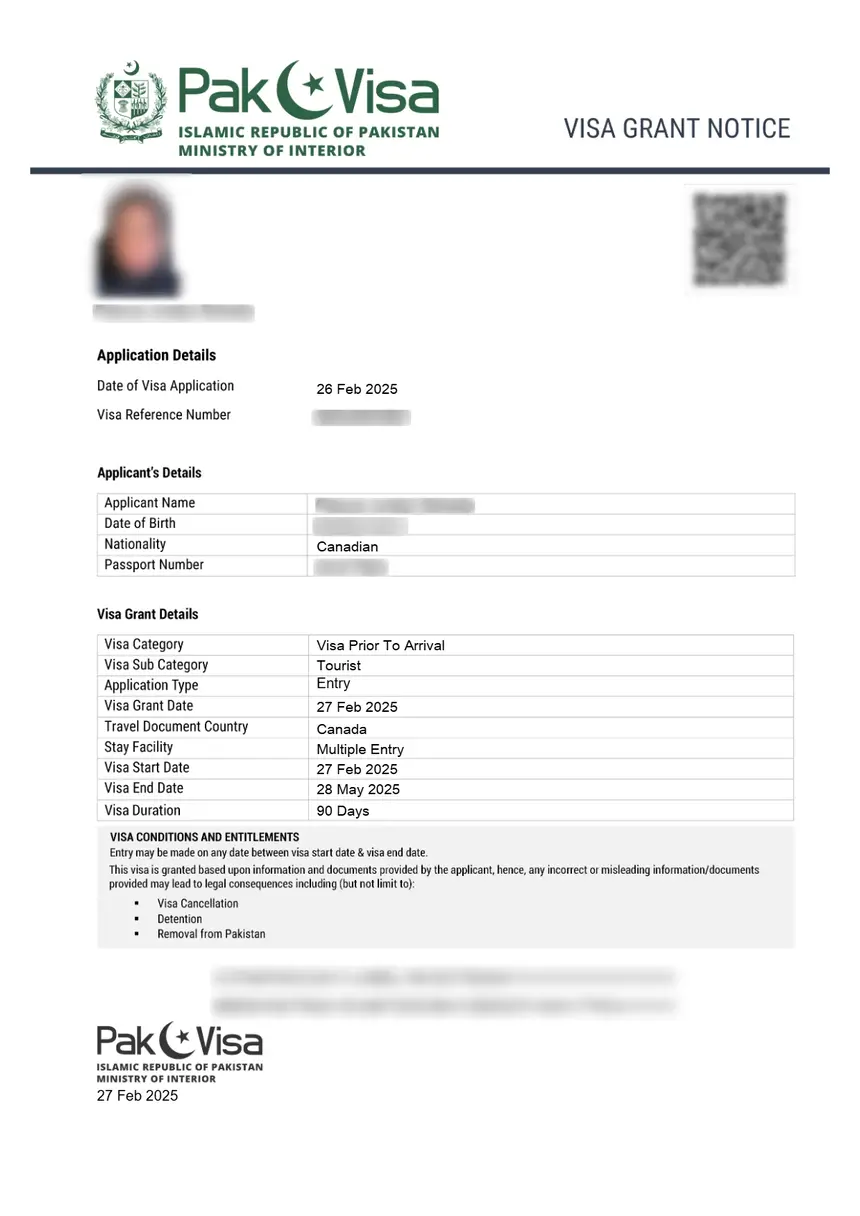
- 承認されたeVisa書類をダウンロードする
このシステムは内務省によって運営され、NADRAによって管理されています。現在のプラットフォームバージョンは6.0.9(2026年現在)で、192カ国の市民の電子渡航認証(ETA)をサポートしています。
パキスタンeVisaログインページへのアクセス方法
ステップ1:公式ポータルにアクセスする
パキスタンオンラインビザシステムに移動します。
URL: https://visa.nadra.gov.pk/e-visa/
これは、パキスタンeVisa申請のための唯一の正当なポータルです。このシステムはGoogle Chromeで最適に動作しますが、クロスブラウザ互換性があります。
ステップ2:ログインまたは新規アカウントを選択する
メインページには、2つのオプションが表示されます。
- ログイン – すでにアカウントを持っているリピーター向け
- 新規アカウント – 登録が必要な初回申請者向け
ステップ3:資格情報を入力する
すでにアカウントをお持ちの場合は、ログインをクリックして以下を入力します。
- 登録済みのメールアドレス
- パスワード
次に、ログインボタンをクリックしてダッシュボードにアクセスします。
新しいeVisaアカウントの作成方法
パキスタンビザをオンラインで初めて申請する場合は、新しいアカウントを登録する必要があります。
- visa.nadra.gov.pk/e-visa/にアクセスします。
- 新規アカウントをクリックします。
- 以下の詳細を登録フォームに入力します。
- 氏名(パスポートに記載されている通り)
- メールアドレス(アクティブでアクセス可能なもの)
- パスワード(最低8文字、文字と数字の組み合わせ)
- 国籍/居住国
- パスポート番号
- 利用規約に同意する
- 登録フォームを送信する
- 確認リンクが記載されたメールを確認する
- 確認リンクをクリックしてアカウントを有効にする
有効化後、ログインしてビザ申請を開始できます。
パキスタンeVisaログイン:ステップバイステップの申請プロセス
ログイン後、申請プロセスは3つの主要な段階に分かれます。
ステージ1 – 事前評価
申請フォームを完了する前に、次のことを行う必要があります。
- 正しいビザカテゴリを選択する(観光、ビジネス、仕事、留学、医療など)
- 国籍の資格要件を確認する
- 選択したビザの種類に必要な補足書類を確認する
パキスタンは、以下の複数のビザカテゴリを提供しています。
| ビザの種類 | 目的 | 一般的な有効期間 |
|---|---|---|
| 観光ビザ | 観光、レジャー | 30~90日 |
| ビジネスビザ | ビジネス会議、貿易 | 30日~1年 |
| 就労ビザ | パキスタンでの雇用 | 1~2年 |
| 学生ビザ | 教育 | 留学期間 |
| 医療ビザ | 医療治療 | 90日 |
| 家族訪問 | 親戚訪問 | 30~90日 |
ステージ2 – 書類準備
オンラインフォームを開始する前に、以下を準備してください。
- パスポートスキャン – パスポートのバイオページの鮮明なコピー
- 写真 – 最近のパスポートサイズの写真(最大350KB、NADRAの写真ガイドラインに従う)
- 補足書類 – 招待状、ホテルの予約、銀行取引明細書、またはビザカテゴリに応じたその他の書類
- 支払い方法 – 料金支払い用の有効なクレジットカードまたはデビットカード
ステージ3 – オンライン申請の提出
ポータルにログイン後:
- 申請フォームのすべてのセクションを完了する
- 写真と補足書類をアップロードする
- 入力したすべての情報が正確であることを確認する
- クレジットカードまたはデビットカードを使用してビザ料金を支払う
- 申請を提出する
申請参照番号が記載された確認メールが届きます。
ログイン後にパキスタンeVisaのステータスを確認する方法
申請を提出した後、その進捗状況を追跡できます。
- visa.nadra.gov.pk/e-visa/でアカウントにログインします。
- マイアプリケーションまたはダッシュボードに移動します。
- 提出された各申請の現在のステータスを表示します。
- ステータスが承認済みと表示されたら、承認されたeVisaをダウンロードします。
申請ステータスには通常、以下が含まれます。
- 提出済み – 申請が受理され、審査待ち
- 処理中 – 申請が当局によって審査中
- 承認済み – ビザが発給されました。eVisaをダウンロードしてください
- 却下済み – 申請が却下されました(理由が提供されます)
一般的なパキスタンeVisaログインの問題と解決策
パスワードを忘れた場合
パスワードを忘れた場合は、次の手順を実行します。
- visa.nadra.gov.pk/e-visa/のログインページにアクセスします。
- パスワードを忘れた場合またはパスワードリセットリンクをクリックします。
- 登録済みのメールアドレスを入力します。
- パスワードリセットリンクが記載されたメールを確認します。
- 新しいパスワードを作成してログインします。
アカウントが認証されていない
アカウント認証メールが届かない場合は、次の手順を実行します。
- 迷惑メール/ジャンクフォルダを確認する
- 登録時に正しいメールアドレスを入力したことを確認する
- 新しい認証メールをリクエストしてみる
- お問い合わせページからNADRAサポートに連絡する
ログインページが読み込まれない
ポータルが正しく読み込まれない場合は、次の手順を実行します。
- ブラウザとしてGoogle Chromeを使用する(NADRA推奨)
- ブラウザのキャッシュとCookieをクリアする
- 干渉する可能性のあるブラウザ拡張機能を無効にする
- 別のデバイスまたはネットワークからポータルにアクセスしてみる
- ポータルが定期メンテナンス中かどうかを確認する
セッションタイムアウト
ポータルは、一定期間の非アクティブ状態の後、ログアウトする場合があります。この場合:
- 資格情報を使用して再度ログインするだけです
- 申請の進捗状況を頻繁に保存する
- 遅延を避けるためにログイン情報を手元に置いておく
モバイルデバイスでのパキスタンeVisaログイン
パキスタンオンラインビザシステムには、NADRAから提供されている専用のモバイルアプリケーションガイドがあります。モバイルユーザーは次のことができます。
- モバイルブラウザからポータルにアクセスする
- NADRAが提供するモバイルアプリケーションガイド(PDF)に従う
- スマートフォンまたはタブレットで完全な申請プロセスを完了する
最高のモバイルエクスペリエンスを得るには、AndroidではChrome、iOSではSafariを使用してください。
パキスタンeVisaの確認
ビザが承認された後、その信憑性を確認できます。
- visa.nadra.gov.pk/verify/の確認ページにアクセスします。
- ビザ番号または申請参照番号を入力します。
- ビザの詳細がパスポートと一致することを確認します。
この確認ステップは、旅行前にeVisaが有効であることを確認するために重要です。
パキスタンeVisaの料金と支払い
ビザ料金は、ビザの種類と国籍によって異なります。一般的な料金体系は次のとおりです。
| カテゴリ | 料金範囲(USD) |
|---|---|
| シングルエントリー観光ビザ | $20 – $60 |
| 複数エントリー観光ビザ | $40 – $100 |
| ビジネスビザ | $50 – $150 |
| 就労ビザ | $100 – $200 |
| トランジットビザ | $10 – $25 |
料金は、クレジットカードまたはデビットカードを使用してポータルを通じてオンラインで支払われます。一部の国籍では、二国間協定に基づいて異なる料金体系が適用される場合があります。
スムーズなパキスタンeVisaログイン体験のためのヒント
- Google Chromeを使用する – NADRAは最適なパフォーマンスのためにChromeを推奨しています
- 資格情報を安全に保管する – ログイン情報をパスワードマネージャーに保存する
- 進捗状況を定期的に保存する – 長時間の非アクティブ状態の後、セッションがタイムアウトする場合があります
- 事前に書類を準備する – すべてのファイルを準備しておくとプロセスが迅速化されます
- 写真の要件を確認する – NADRAの写真ガイドラインに正確に従う
- 早めに申請する – 処理時間は異なります。旅行日のかなり前に申請書を提出してください
- eVisaをダウンロードする – 承認されたビザの印刷版とデジタル版を保存する
よくある質問
パキスタンeVisaログインポータルは無料で利用できますか?
アカウントの作成とログインは無料です。ビザ申請を提出するときにのみ料金を支払います。料金はビザの種類と国籍によって異なります。
1つのアカウントで複数のビザタイプを申請できますか?
はい、同じアカウントで異なるビザタイプや旅行のために複数の申請を提出できます。
eVisaの処理にはどのくらい時間がかかりますか?
標準的な観光eVisaは通常7~10営業日以内に処理されます。ビジネスビザと就労ビザはより長くかかる場合があります(10~30日)。処理時間は国籍とビザカテゴリによって異なります。
申請提出後に編集できますか?
提出された申請は、一般的に編集できません。修正が必要な場合は、NADRAサポートに連絡するか、新しい申請を提出する必要がある場合があります。
eVisa申請が却下された場合はどうなりますか?
申請が却下された場合、理由が記載された通知が届きます。問題を解決し、同じポータルを通じて再申請できます。
パキスタンeVisaは到着ビザと同じですか?
いいえ。eVisaは、NADRAポータルを通じて旅行前にオンラインで取得する必要があります。一部の国籍は到着ビザまたはETAの対象となりますが、これは別のプロセスです。申請する前にポータルで資格を確認してください。